Пошаговый гайд

Как пользоваться AI-Мебельщик

Это инструкция для первого запуска. Делайте шаги по порядку и сверяйтесь со скриншотами. Если что-то не работает, используйте блок «Частые ошибки» внизу страницы.

Порядок здесь не декоративный. Система устроена так, что каждый следующий раздел работает на данных предыдущего: проект живёт внутри объекта, спецификация собирается из проекта и замера, раскрой берёт детали из спецификации, а смета — цены из базы материалов. Начав с середины, вы упрётесь в пустой список и решите, что раздел сломан, хотя ему просто нечего показывать.

Как устроена работа в системе

Вся работа опирается на два понятия. Объект — это клиент и его адрес: контакты, комментарии, история общения. Проект — это конкретное изделие или комплект внутри объекта: кухня, шкаф, комплект корпусной мебели в квартиру. У одного объекта проектов может быть несколько, у проекта объект всегда один. Такая связка нужна, чтобы расчёты не теряли заказчика, а по клиенту было видно всё, что для него считали.

Дальше данные идут в одну сторону. Замер фиксирует габариты помещения и привязки — ниши, стояки, розетки, отклонение стен по высоте. Из проекта и замера собирается спецификация: список деталей с размерами. Спецификация уходит в раскрой, где считается расход плиты и карта реза, и в смету, где к деталям применяются цены из базы материалов. Поэтому правка размеров в замере отзывается во всей цепочке, а правка руками в конце цепочки — нигде.

Права разделены по ролям, и это второй источник вопросов после порядка шагов. Сотрудник видит не всё меню, а только разделы, разрешённые его роли: финансы, документы, замеры и управление проектами включаются по отдельности владельцем компании. Если раздел «пропал» — почти всегда дело в правах, а не в ошибке.

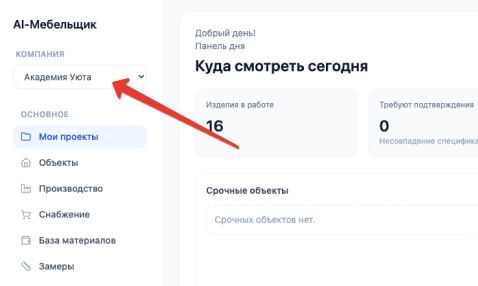
Компания в левом меню — это рабочий контекст. Пока она не выбрана, разделы не знают, чьи данные показывать, и отдают ошибку. Это первое, что стоит проверить, когда что-то не открывается.
Быстрый старт
Сколько времени

Первый проход по системе занимает 10-15 минут.

Быстрый старт
Что нужно заранее

Логин и пароль, название компании, базовые реквизиты для счета.

Быстрый старт
Как идти по гайду

Выполняйте шаги по порядку сверху вниз и сверяйтесь со скриншотами.

Шаг 1

Войдите и выберите компанию

Цель: Зафиксировать рабочий контекст, чтобы разделы открывались без ошибок.

  1. Откройте страницу входа и авторизуйтесь.
  2. В левом меню найдите переключатель компании.
  3. Выберите нужную компанию перед началом работы.
Результат: Разделы «Команда», «Партнеры», «Склад», «Документы» открываются корректно.
Открыть кабинет
Скриншот: Войдите и выберите компанию
Шаг 2

Создайте объект и проект

Цель: Создать карточку клиента и рабочий проект для расчета.

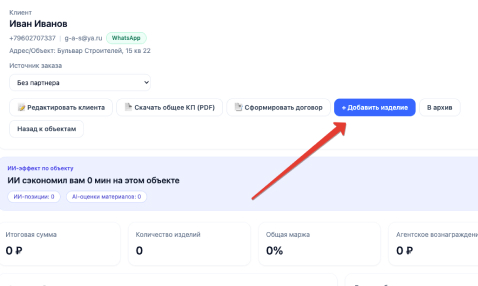
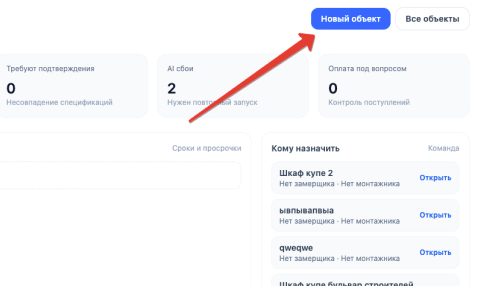
  1. Перейдите в «Объекты» и нажмите «Добавить объект».
  2. Заполните клиента: имя, телефон и комментарий.
  3. Создайте проект внутри объекта и укажите базовые параметры изделия.
Результат: Появляется объект с проектом, готовый к расчету и замерам.
Открыть объекты
Скриншот: Создайте объект и проект
Шаг 3

Запустите замеры и проверьте спецификацию

Цель: Получить рабочую спецификацию и назначить ответственных.

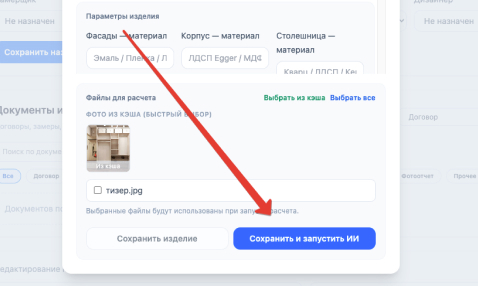
  1. Откройте проект и запустите замер.
  2. Проверьте позиции в спецификации и исправьте при необходимости.
  3. В «Команде» назначьте роли и права сотрудникам.
  4. Экспортируйте нужные документы (КП, договор, ведомости).
Результат: Проект готов к производству: данные проверены, документы выгружены.
Создать проект
Скриншот: Запустите замеры и проверьте спецификацию
Шаг 4

Ведите склад, партнеров и оплату

Цель: Контролировать остатки, вознаграждения и финансовый статус.

  1. В «Складе» учитывайте остатки и списания.
  2. В «Партнерах» ведите комиссии и статусы выплат.
  3. В «Тарифы и оплата» формируйте счет и проверяйте историю оплат.
Результат: Операционный и финансовый контур ведется в одном месте.
Открыть оплату
Скриншот: Ведите склад, партнеров и оплату

Что за разделы в левом меню

Четыре шага выше проводят по основному маршруту. Ниже — карта остальных разделов: что в каждом лежит и на каком этапе к нему обращаются.

РазделЧто тамКогда открывать
Заказы и объектыКарточка клиента и его адреса. Внутри объекта живут проекты — по одному на изделие или комплект.Заводится первым: без объекта проекту некуда лечь.
ЗамерыРазмеры помещения и привязки: ниши, стояки, розетки, отклонения стен.До расчёта. Замер задаёт габариты, из которых потом считается всё остальное.
Раскрой и нестингКарты раскроя листа под спецификацию проекта и раскладка деталей.После того как спецификация проверена: раскраивать неутверждённый список деталей смысла нет.
База материаловПлита, кромка, фурнитура и цены на них. Из этих цен собирается смета.Заполняется один раз и обновляется при смене прайса поставщика.
ПроизводствоЭтапы изготовления и статусы по проектам — что в работе, что готово.После согласования заказа с клиентом.
Снабжение и складЗакупки под проект и остатки материалов со списаниями.Параллельно с производством, чтобы не покупать то, что уже лежит.
ДокументыКоммерческие предложения, договоры и ведомости на выгрузку.На согласовании с клиентом и при передаче заказа в работу.
КомандаСотрудники и их права: финансы, документы, замеры, проекты.Как только в системе появляется второй человек.
АналитикаСводка по проектам и деньгам за период.Регулярно, когда данных накопилось достаточно для выводов.
Тарифы и оплатаБаланс, счета и история списаний.Перед тем как запускать платные операции.

Часть разделов открывается только владельцу компании или сотруднику с соответствующим правом, поэтому меню у разных людей выглядит по-разному.

Частые ошибки и что делать

Ошибка «Компания не выбрана»

Причина: Не выбран контекст компании в левом меню.

Что делать: Выберите компанию в селекторе слева и обновите страницу.

Счет не формируется

Причина: Не заполнены реквизиты плательщика в настройках компании.

Что делать: Перейдите в «Настройки компании», заполните реквизиты и повторите создание счета.

Сотрудник не видит раздел

Причина: Не выданы права для роли сотрудника.

Что делать: Откройте «Команда» и включите нужные права (финансы, документы, замеры и т.д.).

Финальный чек-лист

  • Компания выбрана в левом меню.
  • Создан хотя бы 1 объект и 1 проект.
  • Запущен минимум 1 замер и проверена спецификация.
  • Назначены роли сотрудникам в разделе «Команда».
  • Сформирован тестовый счет в разделе «Тарифы и оплата».

Частые вопросы по работе в сервисе

Сколько занимает первый запуск?

10–15 минут на то, чтобы пройти четыре шага и получить первый проект с расчётом. Заполнение базы материалов своими ценами — отдельная задача, её обычно делают в тот же день, но не одновременно с первым проходом.

С чего начинать: с объекта или с проекта?

С объекта. Объект — это клиент и его адрес, проект — конкретное изделие внутри объекта. Проект без объекта завести нельзя, и это сделано намеренно: иначе расчёты теряют привязку к заказчику.

Обязательно ли делать замер, если размеры уже известны?

Формально нет, но замер — это то место, где габариты хранятся вместе с привязками: нишами, стояками, отклонениями стен. Если размеры лежат только в голове менеджера, при первой же правке спецификация и раскрой разойдутся.

Почему сотрудник не видит нужный раздел?

Разделы закрыты правами роли, а не скрыты случайно. Финансы, документы, замеры и управление проектами включаются по отдельности в разделе «Команда» владельцем компании.

Не формируется счёт — что проверить?

Реквизиты плательщика в настройках компании. Пока они пустые, счёт собрать не из чего. Это самая частая причина: остальные разделы работают и без реквизитов, поэтому про них вспоминают только на оплате.

Можно ли начать не с начала, а с конкретного раздела?

Можно, но порядок в гайде не декоративный: каждый следующий шаг опирается на данные предыдущего. Если начать с раскроя, раскраивать будет нечего — спецификация появляется только после проекта и замера.

Посчитать до регистрации

Часть расчётов доступна без входа — ими удобно проверить порядок цифр до того, как заводить проект в кабинете. Раскрой покажет расход листа, планировщики — встанет ли мебель в помещение, калькулятор кухни посчитает погонные метры и бюджет.